

Vous pouvez répliquer l’interface d’iA Writer dans Obsidian
Si vous aimez écrire, vous avez sûrement déjà entendu parler du logiciel iA Writer. Son design minimaliste et son interface épurée permettent aux utilisateurs de se plonger entièrement dans leur travail d’écriture.
Dans cet article, je vais vous expliquer comment répliquer au mieux l’interface d’iA Writer dans Obsidian, le célèbre logiciel de prise de notes et de gestion des connaissances qui a l’avantage d’être gratuit. Vous allez voir qu’avec quelques modules, un thème bien spécifique et les polices open source d’iA Writer, c’est en effet possible !
Pour bien écrire, notre cerveau doit être bien entouré
Toute personne qui a déjà écrit a déjà connu ces deux situations extrêmes que sont la “surcharge cognitive” et “l’état de flux”.
La surcharge cognitive survient lorsque l’on est confronté à un trop grand nombre d’options disponibles en même temps et à une interface surchargée. On vit une sorte de paralysie qui due à l’excès d’informations ou d’options.
L’état de flux, également connu sous le nom de “flow” en anglais, est un peu l’extrême inverse. C’est un état mental optimal dans lequel on se retrouve complètement absorbée par une activité immersive.

- Simplifier l’interface pour aider à faciliter les processus cognitifs créatifs. On parlera d’interface minimaliste.
- Créer un environnement propice à la concentration. Si mon environnement est minimaliste, mon cerveau sera déchargé du superflu pour atteindre un haut degré de concentration.
iA Writer, un logiciel d’écriture minimaliste
iA Writer est un logiciel de traitement de texte conçu pour celles et ceux qui recherchent une interface simple et épurée pour se concentrer sur leur écriture.
L’une de ses caractéristiques les plus distinctives est en effet son design minimaliste. L’interface utilisateur est épurée, sans distractions inutiles, ce qui permet aux utilisateurs de se plonger entièrement dans leur travail d’écriture. La typographie soignée et les espaces de travail sans encombrement créent un environnement apaisant propice à la concentration.
Voyez plutôt :
Privilégier une interface minimaliste comme celle d’iA Writer pour écrire du contenu présente plusieurs avantages. La réduction des distractions visuelles permet réellement, selon moi, de se concentrer pleinement sur l’acte d’écriture. L’accent mis sur la typographie et le design épuré améliore également la lisibilité du contenu.
En somme, l’interface minimaliste d’iA Writer améliore la concentration, la clarté et la productivité lors de l’écriture. Seul bémol : l’application est payante et loin d’être bon marché.

Les produits sont proposés sous forme d’achats uniques par plate-forme. Étant dans l’environnement Apple et passant à peu près autant de temps à écrire sur mes appareils iOS et mon Mac, je devrais donc payer plus de 90€ pour pouvoir utiliser iA Writer pleinement.
Ce prix est un réel frein : si vous écrivez pour le plaisir, ou si vous essayez de toucher quelques revenus via des plateformes comme Medium, ce genre d’investissement peut vite impacter votre rentabilité ou vos finances. Ceci dit, il s’agit d’achats uniques. Une fois achetées, les licenses sont valables à vie pour la version en cours. Cela pourrait être en effet pire avec une forme d’abonnement comme Ulysses, qui coûte ~40€/an mais pour toutes les plateformes (uniquement chez Apple) …
Ma solution : adapter Obsidian pour en faire un “iA Writer-like”
Obsidian est un logiciel de prise de notes et de gestion des connaissances qui se distingue par son approche basée sur le concept de la “réflexion connectée”. Il offre un espace de travail numérique pour organiser, explorer et développer des idées, des informations et des concepts interconnectés. Tout est stocké en local, comme iA Writer (fichiers textes basés sur le langage de formatage Markdown). Mais il en diffère en ceci qu’il s’agit d’un logiciel gratuit, même si je vous encourage à soutenir ses développeurs en achetant une licence Catalyst (sans avantages particuliers) !

J’utilise quotidiennement Obsidian depuis bientôt deux ans. Qu’il s’agisse de tenir un journal, de lister mes tâches à réaliser ou d’alimenter mon Deuxième Cerveau, Obsidian a en effet l’énorme avantage d’être (très) flexible. Le logiciel offre en effet une personnalisation approfondie, avec la possibilité de personnaliser l’interface utilisateur, les thèmes, les raccourcis clavier et d’ajouter des plugins pour étendre les fonctionnalités du logiciel. Il y a énormément de développeurs pour Obsidian sur GitHub.
C’est ainsi qu’il est tout à fait possible de personnaliser Obsidian pour le faire ressembler à iA Writer :

Trêve de bavardage, il est temps de mettre les mains dans le cambouis ! Bien sûr, si vous ne possédez pas encore Obsidian, téléchargez et installez le logiciel. Logique ! Obsidian est disponible sur toutes les plateformes, de Linux au Mac en passant par Android.
Marche à suivre
Installer le thème Obsidian iA
Je vous conseille tout d’abord de créer un coffre dédié à l’écriture. En effet, la personnalisation qui va suivre peut être difficile à utiliser pour un usage quotidien autre que l’écriture. Et dans un souci de minimalisme, je pense qu’avoir un coffre dédié, sans distractions, est un plus.
Une fois le coffre créé, vous allez installer un thème minimaliste. Auparavant, il fallait passer par le thème Minimal et réaliser pas mal de personnalisation. Désormais, les choses sont facilitées en ce sens qu’il existe un thème Obsidian iA . Installez et activez le thème. Une sacré différence se fait déjà sentir !

Élargir la zone d’écriture
Poussons l’imitation plus loin en adaptant la largeur de la zone d’édition. Pour ce faire, toujours dans le menu thème, créez un extrait CSS contenant la ligne suivante :
.markdown-source-view, .markdown-preview-view {
    max-width: 100em;
    margin: auto;
}
Sauvez et activez l’extrait. Dans le menu Éditeur, veillez à cocher l’option “Longueur de ligne visible”
N’hésitez pas à adapter la propriété max-width en fonction de vos préférences, de votre écran, etc.
Installer les polices d’écriture d’iA Writer
Passons maintenant aux polices de caractère. Celles d’iA Writer ont été conçues de façon très précise par l’éditeur du logiciel. Si vous voulez creuser le sujet, je vous conseille cet article dédié sur leur site. Avouons-le : ces polices sont très épurées, minimales, bref, parfaites pour l’écriture ! Et la bonne nouvelle, c’est qu’elles sont disponibles en accès libre sur GitHub.

Toujours dans les paramètres de thèmes d’Obsidian, téléchargez et assignez la police iA Writer Quattro comme police d’interface et de texte, puis la police iA Writer Mono comme police monospace.
Installer les modules de focus
Nous en avons terminé avec le thème. Passons maintenant aux fonctionnalités !
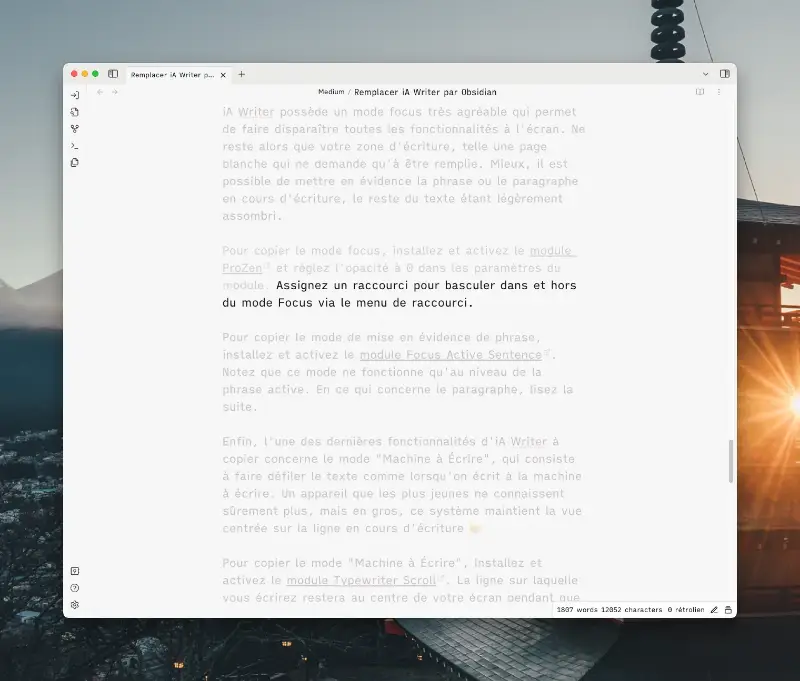
iA Writer possède un mode focus très agréable qui permet de faire disparaître toutes les fonctionnalités à l’écran. Ne reste alors que votre zone d’écriture, telle une page blanche qui ne demande qu’à être remplie. Mieux, il est possible de mettre en évidence la phrase ou le paragraphe en cours d’écriture, le reste du texte étant légèrement assombri.
Pour copier le mode focus, installez et activez le module ProZen et réglez l’opacité à 0 dans les paramètres du module. Assignez un raccourci pour basculer dans et hors du mode Focus via le menu de raccourci.
Pour copier le mode de mise en évidence de phrase, installez et activez le module Focus Active Sentence. Je vous conseille de modifier le fichier styles.css du module pour accentuer la surbrillance de la ligne sélectionnée au sein du paragraphe et du reste du texte, via ces deux lignes :
.focus-active-sentence .cm-line {
 opacity: 0.7;
}

.focus-active-sentence .cm-active.cm-line .active-paragraph {
 opacity: 0.2;
}
Notez que ce mode ne fonctionne qu’au niveau de la phrase active. En ce qui concerne le paragraphe, lisez la suite.
Enfin, l’une des dernières fonctionnalités d’iA Writer à copier concerne le mode “Machine à Écrire”, qui consiste à faire défiler le texte comme lorsqu’on écrit à la machine à écrire. Un appareil que les plus jeunes ne connaissent sûrement plus, mais en gros, ce système maintient la vue centrée sur la ligne en cours d’écriture 😁
Pour copier le mode “Machine à Écrire”, installez et activez le module Typewriter Scroll. La ligne sur laquelle vous écrirez restera au centre de votre écran pendant que vous écrirez. Top ! Notez que ce module permet une mise en évidence du paragraphe, si vous préférez cette option à la mise en évidence de la ligne active. Et attention, ce module ne fonctionne pas sur les appareils mobiles.
Un dernier pour la route : les statistiques d’écriture
Obsidian contient un module natif de comptage des caractères et mots dans une note, “Nombre de mots”. Néanmoins, je vous conseille d’installer le module Better Word Count. En plus de la fonction native, vous pourrez également compter au sein d’une sélection de texte. Ça peut servir ! L’auteur recommande de désactiver le module natif “Nombre de mots” car ce plugin est conçu pour le remplacer.
Verdict ?
Alors, pas mal hein ? La seule différence véritable pour moi se situe au niveau de la barre d’édition, présente en bas chez iA Writer, mais absente sur Obsidian. D’un côté, le minimalisme prône peu ou pas d’options affichées, mais de l’autre, cela fait qu’il faut faudra connaître de tête les codes de formatage Markdown ! Optionnellement, le module Editing Toolbar permet de retrouver une barre d’édition minimaliste, si besoin.
Conclusion
En conclusion, si vous êtes un passionné d’écriture à la recherche d’une expérience minimaliste et immersive sans pour autant dépenser une fortune, vous pouvez opter pour Obsidian comme alternative à iA Writer. En personnalisant Obsidian avec le thème Obsidian iA, les polices d’écriture d’iA Writer et quelques modules spécifiques, vous pouvez obtenir une interface similaire à celle d’iA Writer tout en profitant de la flexibilité et de la gratuité d’Obsidian.

L’interface minimaliste d’iA Writer offre de nombreux avantages en termes de concentration, de clarté et de productivité lors de l’écriture. Cependant, le prix élevé de l’application peut constituer un obstacle, en particulier pour les écrivains occasionnels ou ceux qui cherchent à rentabiliser leur travail d’écriture.
Bien sûr, il y a quelques différences entre les deux logiciels, mais si vous êtes prêt à investir un peu de temps dans la personnalisation d’Obsidian, vous pouvez obtenir une interface épurée, propice à la concentration et à la créativité. Alors, n’hésitez pas à essayer cette solution pour bénéficier de l’expérience d’écriture minimaliste d’iA Writer sans vous ruiner.